




WordPress er verdens mest benyttede hjemmesidesystem og det system, jeg vil anbefale til stort set alt, bortset fra webshops (selvom du sagtens kan opsætte en webshop i WordPress også). I 2026 driver WordPress over 43% af alle hjemmesider på internettet, og platformen bliver kun mere populær. Denne guide viser dig præcis, hvordan du opsætter WordPress fra bunden, selv hvis du aldrig har arbejdet med hjemmesider før.
Opsætning af WordPress gennem dit webhotel
Det første, du skal gøre, hvis du vil opsætte en WordPress hjemmeside, er at købe et domæne og et sted at “hoste” din hjemmeside. Uden disse to ting kan du ikke have en hjemmeside online. Tænk på domænet som din adresse og webhotellet som det hus, hvor din hjemmeside bor.
Du kan købe dit domæne direkte igennem dk-hostmaster.dk, eller du kan købe det gennem en host. Personligt bruger jeg en kombination af Simply og Gigahost.dk, hvor et webhotel koster 29 kr. pr. måned og et domæne koster 129 kr. pr. år.
Simply.com er p.t min favorit, det er en billigere variant, hvor et webhotel koster cirka 20 kroner om måneden, og et domæne koster 45 kroner. Begge webhoteller kan jeg kun sige pæne ord om. Jeg har brugt dem i mange år uden nævneværdige problemer med oppetid eller hastighed.
Når du har dit domæne, kan du lave det, der hedder et “1-click-install”. Denne funktion automatiserer hele installationsprocessen og sparer dig for manuelt at skulle uploade filer og oprette databaser.
Her ses et screenshot fra Simply.com
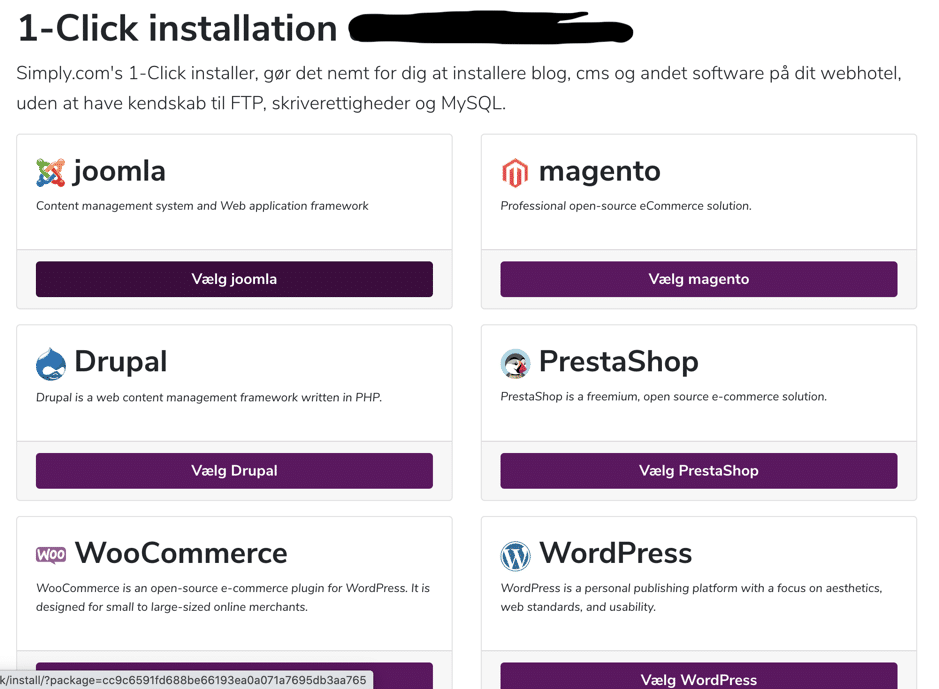
Når du så trykker på “Vælg WordPress”, kommer du ind til denne side
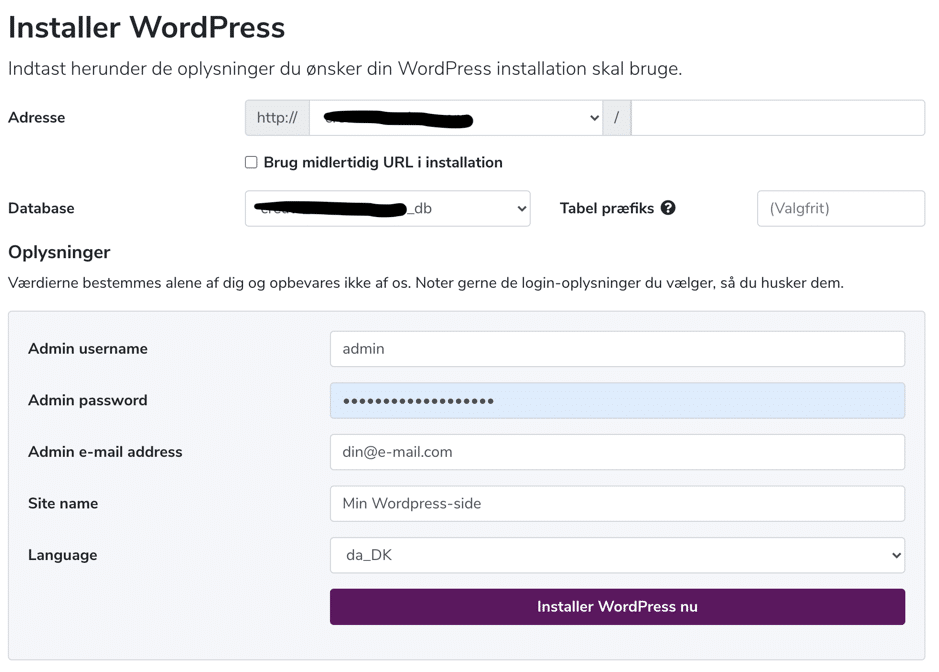
Herefter trykker du på “Installer WordPress nu”, og så er din WordPress hjemmeside egentligt opsat. Det tager typisk under 2 minutter, og du får en email med dine loginoplysninger.
Det vil se sådan her ud:
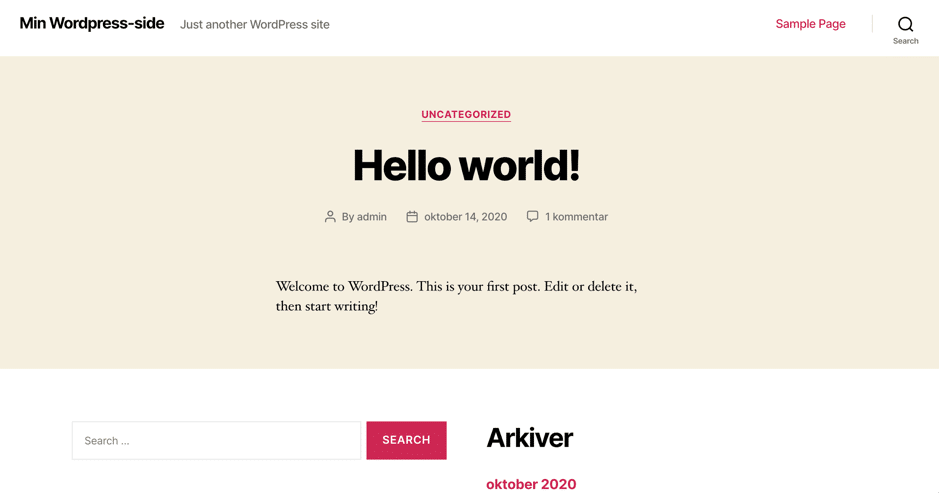
Men vi er der ikke heelt endnu…
Sådan finder du et tema til din WordPress-hjemmeside
Du har nu sat din WordPress hjemmeside op, næsten. Den er ikke helt så smuk, som du går og drømmer om. Så vi skal have fundet et tema. Et tema bestemmer, hvordan din hjemmeside ser ud visuelt, og det er her, du virkelig kan gøre din side unik.
Her vil jeg anbefale dig at hoppe ind på Themeforest.net. Her finder du utallige temaer, nogle betalte og nogle gratis. De fleste professionelle temaer koster mellem 40 og 80 dollars, og de er pengene værd, hvis du vil have en hjemmeside der ser professionel ud.
Et godt tip vil være at vælge et tema med mange forskellige “demoer i”. Et eksempel kunne være Bridge, som du kan bruge til mange forskellige formål. I 2026 er Elementor og Gutenberg blevet standard for de fleste temaer, hvilket gør det langt nemmere at tilpasse dit design uden at skulle kode.
Når du har valgt dit tema, downloader du det til din computer og uploader det til din WordPress hjemmeside.
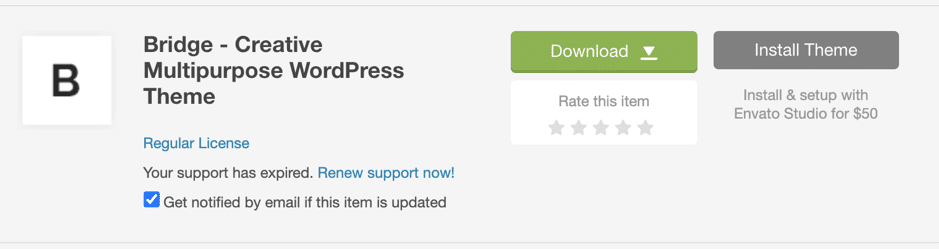
Først downloader du dit tema, og så uploader du filen til din hjemmeside i “Backenden”. Den vil typisk ligge på domæne.dk/wp-admin, og så logger du ind med dit selvvalgte login.
Når du er logget ind på din WordPress hjemmeside, så går du ind under “Temaer” og så “Tilføj nyt”.
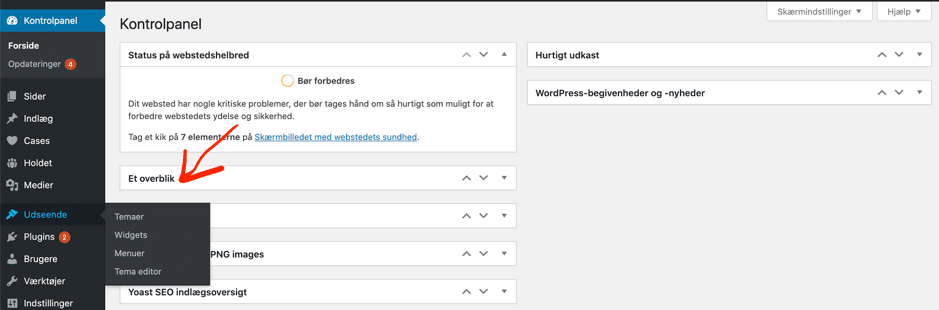
Så vælger du din zip-fil og uploader. Din hjemmeside er nu opsat med tema og det hele. Nu skal du bare i gang med at personliggøre den.
Vigtige plugins du skal installere
WordPress bliver først rigtig kraftfuld, når du installerer de rigtige plugins. Et plugin er en tilføjelse, der giver din hjemmeside nye funktioner. Her er de plugins, jeg installerer på alle mine WordPress sider:
Yoast SEO eller Rank Math: Disse plugins hjælper dig med søgemaskineoptimering. Du kan indstille meta descriptions, tjekke læsbarhed og få konkrete forslag til, hvordan du forbedrer dine siders synlighed i Google. I 2026 understøtter begge plugins også struktureret data, hvilket hjælper med at få vist rich snippets i søgeresultaterne.
Wordfence Security: Sikkerhed er afgørende for enhver WordPress side. Wordfence beskytter mod hackerforsøg, malware og brute force angreb. Du får også advarsler, hvis nogen forsøger at logge ind med forkerte oplysninger gentagne gange.
WP Super Cache eller LiteSpeed Cache: Hastighed betyder alt for brugeroplevelsen og SEO. Et cache plugin gemmer statiske versioner af dine sider, så de loader hurtigere for dine besøgende. Google måler Core Web Vitals, og et godt cache plugin kan være forskellen på at bestå eller fejle disse tests.
UpdraftPlus: Tag altid backup af din hjemmeside. UpdraftPlus lader dig automatisk tage backup til Google Drive, Dropbox eller andre cloud tjenester. Jeg har personligt oplevet at miste data, og det er ikke sjovt. Tag backup mindst én gang om ugen.
Sådan gør du din WordPress hurtigere
En hurtig hjemmeside er ikke bare rart at have, det er nødvendigt. Ifølge Google forlader 53% af mobilbrugere en side, der tager mere end 3 sekunder at loade. Her er mine bedste tips til at gøre din WordPress hurtigere:
Optimer dine billeder: Store billedfiler er ofte den største synder, når det gælder langsom hastighed. Brug et plugin som ShortPixel eller Smush til automatisk at komprimere billeder, når du uploader dem. Konverter også til WebP format, som giver langt mindre filstørrelser uden synligt kvalitetstab.
Vælg et godt webhotel: Dit webhotel betyder mere for hastigheden, end de fleste tror. Simply.com og andre kvalitetswebhoteller bruger SSD diske og har servere i Danmark, hvilket giver hurtigere svartider for danske besøgende.
Begræns antallet af plugins: Hvert plugin du installerer tilføjer kode, der skal indlæses. Slet plugins du ikke bruger, og vælg kvalitetsplugins fra velrenommerede udviklere. 20 gode plugins er bedre end 50 middelmådige.
Brug en CDN: Et Content Delivery Network distribuerer dine filer på servere rundt omkring i verden. Cloudflare tilbyder en gratis plan, der både forbedrer hastighed og sikkerhed. Det er en af de nemmeste måder at forbedre performance på.
Sådan holder du din WordPress opdateret
WordPress udgiver regelmæssigt opdateringer med nye funktioner og sikkerhedsrettelser. Det er vigtigt at holde både WordPress core, dine plugins og dit tema opdateret. Forældede versioner er den mest almindelige årsag til hackede WordPress sider.
Log ind på dit WordPress admin panel mindst én gang om ugen og tjek for opdateringer. Inden du opdaterer, så tag en backup. De fleste opdateringer går helt fint, men det er altid godt at have en plan B.
Vil du lære, hvordan du får succes med din egen blog, har jeg skrevet et helt blogindlæg bare om det her. Du kan også overveje at bruge Bazoom til at få hjælp med linkbuilding, når du er klar til at tage din SEO til næste niveau.
God fornøjelse!









Kommentarer